
- HOME
- インターフェイスをカスタマイズ
- スタートアップから不要なツールを除外する

スタートアップから不要なツールを除外する
スタートアップから不要なツールを除外する
OS起動と同時に、常駐ソフトを起動する「スタートアップ」。よく使うソフトを自動で立ち上げてくれるのだが、PCにとっては大きな負担。不要なツールは起動させないようにする。ウイルス対策ソフトやライティングソフトなど、よく使うツールは「スタートアップ」機能によって、起動と自動で立ち上げられる。
1つずつ起動する手間が省けて便利だが、いろいろなソフトをインストールしていると、普段は使わないツールまで常駐ソフトとして起動してしまうようになる。
これでは、Vistaの起動や動作スピードが遅くなってしまい、快適にパソコンを使えなくなってしまう。
使わないツールは、スタートアップから除外。Vistaの「ソフトウエアエクスプローラ」を使うと、スタートメニューの「スタートアップ」欄には表示されないような常駐プログラムでもVista起動時に立ち上げないよう設定することが可能。
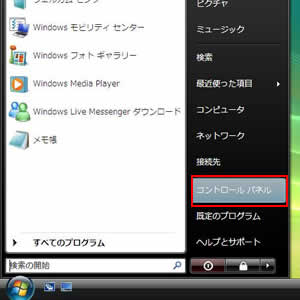
「スタート」をクリックして、「コントロールパネル」を開く。
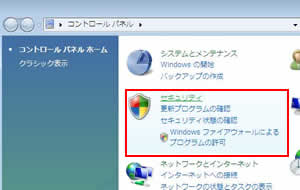
「セキュリティをクリックして、「セキュリティセンター」を開く。
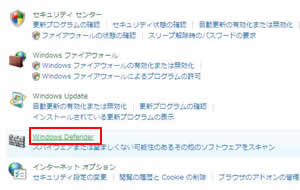
ここでは「WindowsDefender」をクリックする。ソフトウエアエクスプローラは、このスパイウェア対策ツール上から起動する。
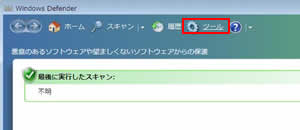
上部メニューにある歯車型アイコン「ツール」をクリックし、次に表示されるウィンドウでソフトウェアエクスプローラ」を選ぶ。
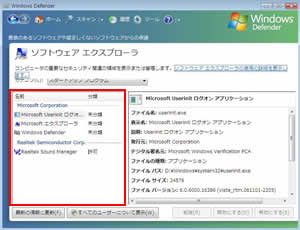
「スタートアッププログラム」で表示されるのがVistaと同時に起動するツールの一覧。「ユーザープロファイル」を確認する。
一覧にあるツールを選んだ時「無効にする」ボタンが押せるなら、停止しても、問題ないという意味。不要なら「無効にする」をクリック。
関連ページ
- Windows Aeroをオフにして快適に
- 視覚効果をオフにしてスピードアップ(高速化)
- サイドパーをオフにしてシステムへの負担を減らす
- 使わない機能は無効化してVistaを軽量化
- サウンドをオフにしてPCの処理能力を向上させる
- 画面の解像度はそのままで文字だけを大きくする
- 「復元ポイント」を作成していざという時に備える
- スタートアップから不要なツールを除外する
- USBメモリでVistaを高速化する「ReadyBoost」
- 旧式のUSBメモリで「ReadyBoost」機能を使う
- 仮想メモリをオフにして全体的な動作を高速化
- 電源オプションをデスクトップPC向けに最適化
- 「ハードウェアの安全な取り外し」を表示させる
- タスクマネージャをショートカット化
- 再起動やシャットダウンをダブルクリックだけで実行