
- HOME
- インターフェイスをカスタマイズ
- 使わない機能は無効化してVistaを軽量化

使わない機能は無効化してVistaを軽量化
スポンサードリンク
使わない機能は無効化してVistaを軽量化。
Vistaに搭載されたさまざまな機能を、個別に無効化することができる「Windowsの機能の有効化または無効化」。この設定を上手に使ってシステムを軽量化しよう!たくさんの機能が搭載されているVistaだが、ユーザーによってはまったく使わないものもたくさんはずだ。
タブレットPCを持って購入予定もないなら、そのための機能はムダ。無効にすることでメモリの利用を抑えることができる。Windowsは、ユーザーに利用されるので、シチュエーシヨンに対応できるよう、最初からシステムが肥大化している。
いに決まっているが、それでもムダな機能が多すぎるのも考えもの。
不要な機能は「Windowsの機能の有効化または無効化」で無効化。
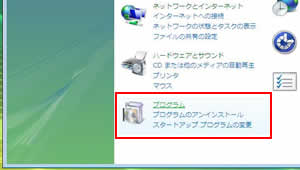
「スター卜」→「コントロールパネル」を開き、「プログラム」をクリックする。
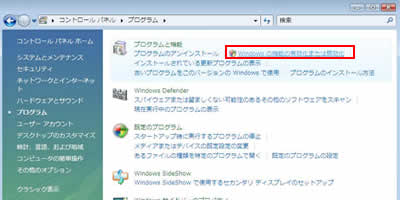
「Windowsの機能の有効化または無効化」をクリック。「Windowsの機能」設定ウィンドウが表示される。
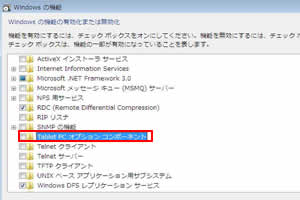
タブレットPCを使わないなら「Tablet PCオプションコンポーネント」チェックを外してもいい。
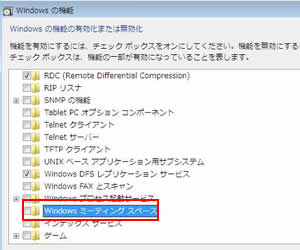
「Windowsミーティングスペース」とは、P2Pによるファイルや環境共有機能だ。不要なのでチェックを外す。
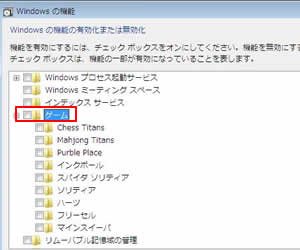
「ゲーム」も不要ならばチェックを外そう。残したいものがあるなら、そこだけにチェックを入れる。
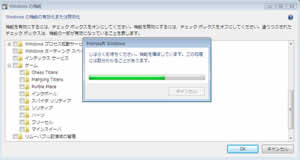
「OK」クリックすると再構成が始まる。
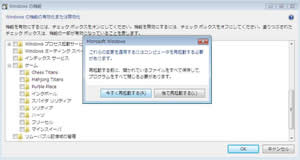
処理が終わると、PC再起動のダイアログが出るので「再起動」をクリックして完了。
スポンサードリンク
関連ページ
- Windows Aeroをオフにして快適に
- 視覚効果をオフにしてスピードアップ(高速化)
- サイドパーをオフにしてシステムへの負担を減らす
- 使わない機能は無効化してVistaを軽量化
- サウンドをオフにしてPCの処理能力を向上させる
- 画面の解像度はそのままで文字だけを大きくする
- 「復元ポイント」を作成していざという時に備える
- スタートアップから不要なツールを除外する
- USBメモリでVistaを高速化する「ReadyBoost」
- 旧式のUSBメモリで「ReadyBoost」機能を使う
- 仮想メモリをオフにして全体的な動作を高速化
- 電源オプションをデスクトップPC向けに最適化
- 「ハードウェアの安全な取り外し」を表示させる
- タスクマネージャをショートカット化
- 再起動やシャットダウンをダブルクリックだけで実行