
- HOME
- インターフェイスをカスタマイズ
- タスクマネージャをショートカット化

タスクマネージャをショートカット化
スポンサードリンク
タスクマネージャをショートカット化
アプリケーションを強制終了するときに活躍する「タスクマネージャ」。この便利な機能を起動しやすいようショートカット化。同時押しで表示される応答がなくなったアプリケーションやツールを強制終了させたり、ツール頬の動作を細かく指定できたりと便利な機能。
Vistaにも搭載されているが、今までのようにショートカットキー1つでは呼び出せず、少々使いにくくなってしまった。
右クリックメ二ユーからも呼び出せるのだが、本当にタスクマネージャが必要な状況では、マウスクリックでメニューが表示されるにも相当な時間がかかってしまう。
そんなときは、ワンクリックでタスクマネージャを起動できるようなシヨートカットを作成する。
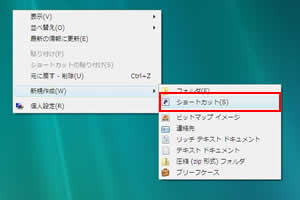
デスクトップを右クリックし、「新規作成」→「ショートカット」を選択。
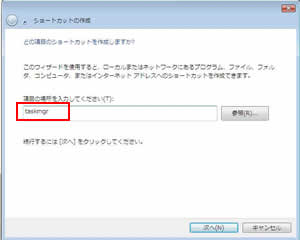
「項目の場所~」に「taskmgr」と入力。大文字・小文字どちらでもよい。入力を終えたら「次へ」をクリックする。

ショートカットにわかりやすい名前を付けておく。ここでは「タスクマネージャ」とした。
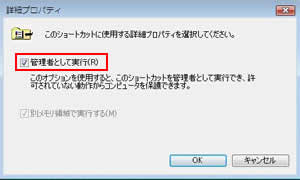
作成したショートカットを右クリックして「プロパティ」を表示。「ショートカット」タブの「詳細設定」で、「管理者として実行」にチェック。
↓
「ショートカット」タブでは、キーボードショートカットも設定できる。既存のショートカットキーの設定と重複しないように注意。
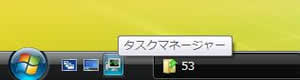
作成したショートカットは、スタートボタンの「クイック起動パー」にドラッグ&ドロップして登録しておけばワンクリックで起動できる。
スポンサードリンク
関連ページ
- Windows Aeroをオフにして快適に
- 視覚効果をオフにしてスピードアップ(高速化)
- サイドパーをオフにしてシステムへの負担を減らす
- 使わない機能は無効化してVistaを軽量化
- サウンドをオフにしてPCの処理能力を向上させる
- 画面の解像度はそのままで文字だけを大きくする
- 「復元ポイント」を作成していざという時に備える
- スタートアップから不要なツールを除外する
- USBメモリでVistaを高速化する「ReadyBoost」
- 旧式のUSBメモリで「ReadyBoost」機能を使う
- 仮想メモリをオフにして全体的な動作を高速化
- 電源オプションをデスクトップPC向けに最適化
- 「ハードウェアの安全な取り外し」を表示させる
- タスクマネージャをショートカット化
- 再起動やシャットダウンをダブルクリックだけで実行