
- HOME
- インターフェイスをカスタマイズ
- 再起動やシャットダウンをダブルクリックだけで実行

再起動やシャットダウンをダブルクリックだけで実行
スポンサードリンク
再起動やシャットダウンをダブルクリックだけで実行
再起動やシャットダウンのコマンドをショートカットに割り当てれば、ダブルクリックだけで操作が可能になる。メ二ューを開くわずらわしさから解放される。
Windows95で初めて搭載された「スター卜」ボタンは、Vistaにも受け継がれているが、機能が格段にアップしたVistaでは、「スタートメニュー」の構成は複雑となり、機能が集中しすぎているせいで使い勝手はあまりよくない。とくにシャットダウンや再起動をさせるためには、「スタート」をクリックし、右下にあるボタンからメ二ユーを表示させ、その中から選ぶという操作が必要だ。
「シャットダウン」や「再起動」がダブルクリックだけで実行できれば、使い勝手は改善される。そこで、Vistaの外部コマンドファイルの1つ「Shutdown.exe」をショートカット化する方法を紹介。アイコンをダブルクリックするだけで、「シャットダウン」や「再起動」ができる。
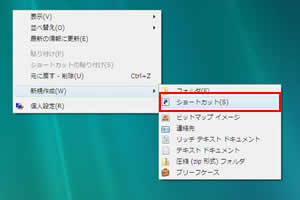
デスクトップを右クリックし、「新規作成」→「ショートカット」を選んでウイザードを起動。
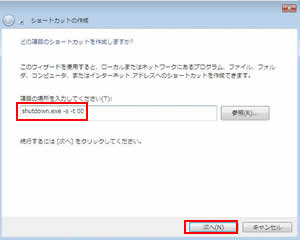
「項目の場所を入力してください」とかかれた欄に、「shutdown.exe -s -t 00」と入力。「次へ」をクリック。
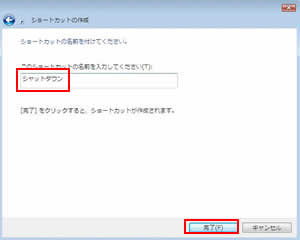
ショートカット名をわかりやすいものにして、最後に「完了」をクリック
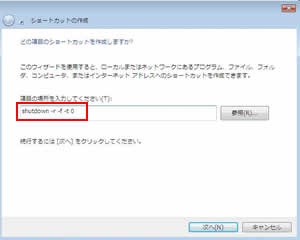
次は「再起動」用のショートカットを作ってみる。画面2の要領で「shutdown.exe -r -f -t 0」と入力し名前を入力し完了。
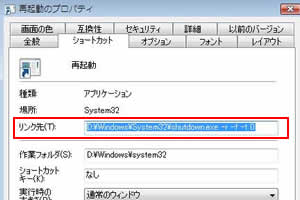
うまく機能しない場合は、ショートカットを右クリックして「プロパティ」の「リンク先」を確認。入力ミスがないかチェック。
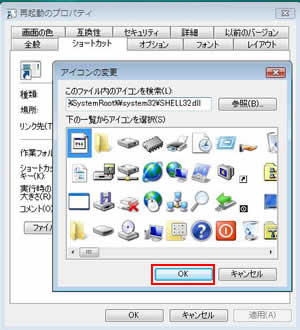
画面5の「ショートカット」タブで「アイコンの変更」をクリックしたら、同じようして、アイコンも可能。
スポンサードリンク
関連ページ
- Windows Aeroをオフにして快適に
- 視覚効果をオフにしてスピードアップ(高速化)
- サイドパーをオフにしてシステムへの負担を減らす
- 使わない機能は無効化してVistaを軽量化
- サウンドをオフにしてPCの処理能力を向上させる
- 画面の解像度はそのままで文字だけを大きくする
- 「復元ポイント」を作成していざという時に備える
- スタートアップから不要なツールを除外する
- USBメモリでVistaを高速化する「ReadyBoost」
- 旧式のUSBメモリで「ReadyBoost」機能を使う
- 仮想メモリをオフにして全体的な動作を高速化
- 電源オプションをデスクトップPC向けに最適化
- 「ハードウェアの安全な取り外し」を表示させる
- タスクマネージャをショートカット化
- 再起動やシャットダウンをダブルクリックだけで実行