
- HOME
- インターフェイスをカスタマイズ
- 電源オプションをデスクトップPC向けに最適化

電源オプションをデスクトップPC向けに最適化
スポンサードリンク
電源オプションをデスクトップPC向けに最適化
Vistaには、「電源オプション」が用意されている。デフォルトではやや窮屈な設定になっているので、快適に使うための設定変更。
「電源オプション」は、省電力を目的とした各種設定だ。
バッテリー駆動のノートPCを長く動力かすための設定で、触なバッテリー消費を抑える工夫が随所に施されている。
ノー卜PCを使いこなすためには、「電源オプション」をうまく使いこなすことが不可欠といえよう。屋内でしか使われないデスクトップPCの場合は、バッテリー残量などを気にする必要がないため、ノートPCのようにシビアな電源管理設定は必要ない。席を離れただけでもディスプレイやハードディスクが動作を休止してしまうような「電源オプション」の設定は足かせでしかない。
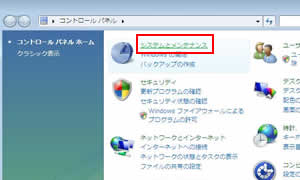
「スタート」→「コントロールパネル」を開き、「システムとメンテナンス」をクリック。
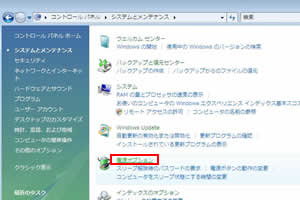
「電源オプション」をクリックする。
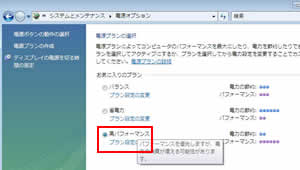
「電源プラン」の「高パフォーマンス」にチェック。続いて、その下にある「プラン設定の変更」をクリック。
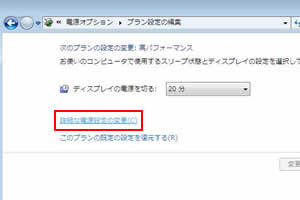
プラン設定の変更画面が表示されたら、「詳細な電源設定の変更」をクリック。
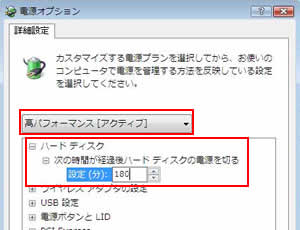
「高パフォーマンス(アクティブ)」であることを確認し、「ハードディスク」の設定時間を変更。ここでは初期設定の20分から、120分に変更。
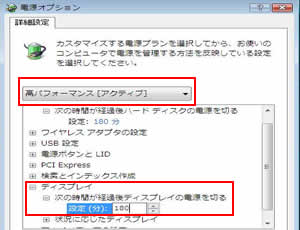
液晶パネルは電源のオン・オフにかかるる負担が大きいので、「ディスプレイ」の電源オフ設定も20分から120分に変更。
スポンサードリンク
関連ページ
- Windows Aeroをオフにして快適に
- 視覚効果をオフにしてスピードアップ(高速化)
- サイドパーをオフにしてシステムへの負担を減らす
- 使わない機能は無効化してVistaを軽量化
- サウンドをオフにしてPCの処理能力を向上させる
- 画面の解像度はそのままで文字だけを大きくする
- 「復元ポイント」を作成していざという時に備える
- スタートアップから不要なツールを除外する
- USBメモリでVistaを高速化する「ReadyBoost」
- 旧式のUSBメモリで「ReadyBoost」機能を使う
- 仮想メモリをオフにして全体的な動作を高速化
- 電源オプションをデスクトップPC向けに最適化
- 「ハードウェアの安全な取り外し」を表示させる
- タスクマネージャをショートカット化
- 再起動やシャットダウンをダブルクリックだけで実行